Mandantenportal
Mandantenportal — Funktionsüberblick
Kurze Erklärung jeder Funktion mit Screenshots und typischen Arbeitsschritten. An vielen Stellen im Portal finden Sie zusätzlich kleine (?)-Icons direkt neben den Funktionen — sie zeigen kontextspezifische Hinweise. Ausführlicher unter Handbuch.
Anmeldung & Login
Rufen Sie xdsb.eu/login/ auf. Standardmäßig wird Ihnen der Magic-Link per E-Mail angeboten — das ist der schnellste und passwortloseste Weg.

Drei Anmelde-Wege
- Magic-Link (Standard). E-Mail eingeben, den zugesandten Link öffnen — fertig. Der Link ist 15 Minuten gültig und funktioniert einmal.
- Passwort. Klick auf „Stattdessen mit Passwort anmelden" öffnet das klassische Formular mit E-Mail und Passwort.
- Passkey / Sicherheitsschlüssel. Klick auf „Mit Passkey anmelden" führt in die Passwort-Stufe; nach dem Passwort bietet der Screen den Passkey-Button.
Zwei-Faktor-Bestätigung
Wenn für Ihr Konto ein zweiter Faktor (TOTP oder Passkey) aktiviert ist, folgt nach Magic-Link oder Passwort ein zusätzlicher Schritt — dort steht deutlich„Sie sind noch nicht angemeldet", damit Sie diese Zwischenstufe nicht mit dem fertigen Login verwechseln.
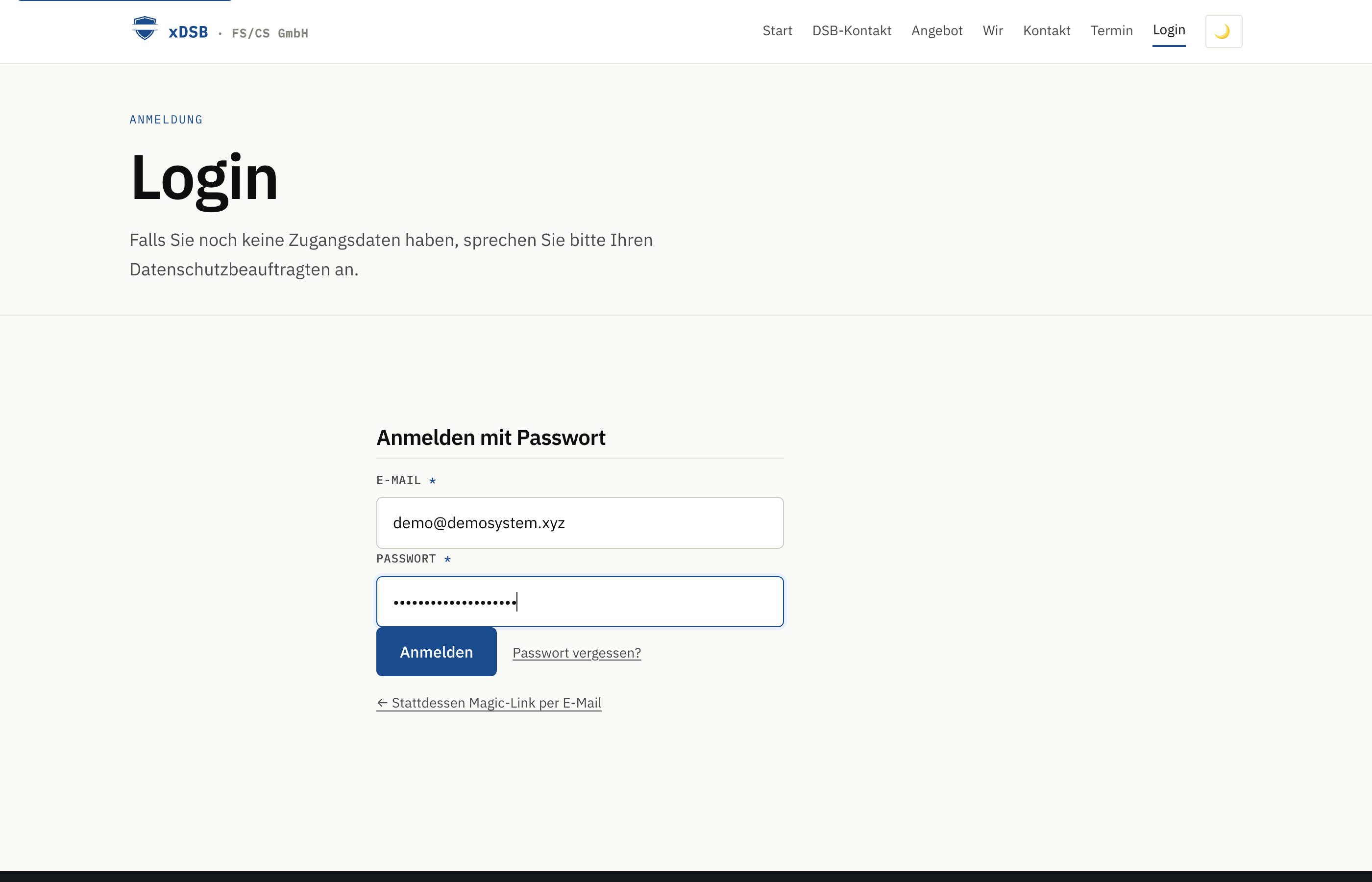
Ihre Standard-Login-Methode können Sie in Profil → Einstellungen jederzeit umschalten.
Navigation im Portal
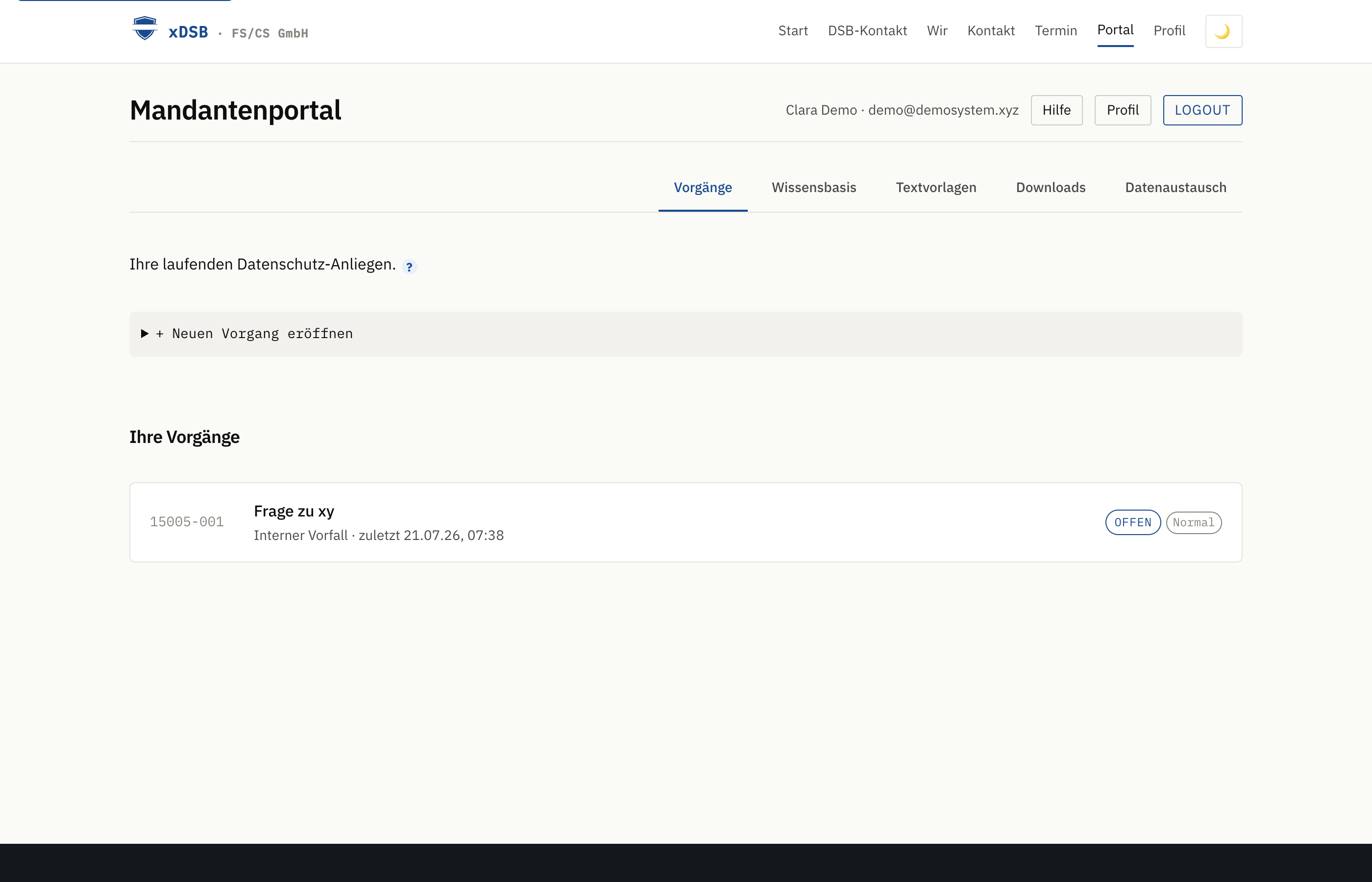
Oben rechts sehen Sie die Reiter Ihrer Portal-Bereiche:
- Vorgänge — Ihre laufenden Anliegen.
- Wissensbasis — kuratierte Artikel zu DS-Themen.
- Textvorlagen — ausfüllbare Musterschreiben.
- Downloads — Prozesse, Richtlinien, Arbeitshilfen zum Herunterladen.
Vorgänge
Unter Vorgänge bearbeiten Sie alle laufenden Datenschutz-Anliegen Ihrer Einrichtung — Auskunfts anfragen, Datenschutzvorfälle (Datenpannen), Aufsichts anfragen oder allgemeine Beratung.
Neuen Vorgang eröffnen
Klicken Sie auf „+ Neuen Vorgang eröffnen", tragen Sie Betreff, Typ (Beratung, Datenpanne, Aufsichtsanfrage …), Priorität und Beschreibung ein und hängen Sie ggf. gleich Dateien an. Sie bekommen automatisch eine Eingangsbestätigung per E-Mail; Ihr DSB wird intern benachrichtigt.

Vorgangs-Nummer
Jeder Vorgang bekommt eine gut merkbare Vorgangs-Nummer im Format <Kundennummer>-<lfd>, z. B.12345-001. Sie steht in Betreffzeilen und URLs (/portal/?vorgang=12345-001).
Statuswerte
- Offen — eingegangen, wartet auf erste Reaktion.
- In Bearbeitung — FS/CS oder Sie arbeiten aktiv daran.
- Wartet auf Sie — wir haben eine Rückfrage.
- Wartet auf FS/CS — der Ball liegt bei uns.
- Geschlossen — Vorgang ist erledigt; Aufbewahrung analog gesetzlichen Fristen.
Verlauf, Kommentare, Anhänge
In jedem Vorgang sehen Sie den chronologischen Verlauf (Kommentare, Statuswechsel). Sie können jederzeitKommentare hinzufügen oderweitere Dateien hochladen (max. 100 MB pro Datei). Eigene Uploads können Sie im Vorgang selbst wieder löschen, solange der Vorgang offen ist.

Als PDF oder ZIP exportieren
(Nur Mandant-Admin.) Über die Buttons„📄 Als PDF speichern" oder„📦 PDF + Anhänge (ZIP)" laden Sie den gesamten Vorgang inkl. Verlauf herunter — praktisch für die eigene Aktenführung oder zur Weitergabe.
Dateien austauschen (Anhänge)
Alle Dateien tauschen Sie über Anhänge an einem Vorgang mit uns aus. So bleibt jede Datei mit dem passenden Anliegen verknüpft — Rückfragen, Fristen und Antworten sind sofort im richtigen Kontext.
Beim Anlegen eines Vorgangs
Im Formular „Neuen Vorgang eröffnen" finden Sie unten das Feld „Anhänge (optional)". Klicken Sie „Datei auswählen", wählen Sie eine oder mehrere Dateien aus (jeweils bis 100 MB) und senden Sie das Formular ab. Die Dateien sind sofort mit dem neuen Vorgang verknüpft.
Nachträglich zu einem bestehenden Vorgang
Auch offene Vorgänge nehmen jederzeit weitere Dateien auf:
- Öffnen Sie den Vorgang aus Vorgänge.
- Scrollen Sie zum Bereich „Datei hochladen"unterhalb des Verlaufs.
- Klicken Sie „Datei auswählen", wählen Sie die Datei und klicken Sie „Hochladen".
- Die Datei erscheint sofort in der Liste„Anhänge" oberhalb des Verlaufs.
Datei herunterladen
Klicken Sie in der Anhangsliste auf den Dateinamen — die Datei wird direkt in Ihren Browser geladen.
Eigene Uploads löschen
Solange der Vorgang nicht geschlossen ist, können Sie Ihre eigenen Uploads über das ×-Symbol neben dem Dateinamen wieder entfernen. Dateien, die wir eingestellt haben, bleiben als Referenzmaterial im Vorgang.
Regeln und Grenzen
- Maximal 100 MB pro Datei.
- Beliebig viele Anhänge pro Vorgang — laden Sie sie nacheinander hoch.
- Alle gängigen Formate: PDF, Office-Dokumente, Bilder, ZIP-Archive.
- Die Übertragung ist verschlüsselt (TLS); wir speichern die Dateien nur im Kontext Ihres DSB-Mandats.
Wissensbasis
Die Wissensbasis ist Ihre interne Bibliothek für rechtliche und organisatorische Hintergründe — z. B. „Wann brauche ich ein Verarbeitungs verzeichnis?" oder „Wer ist Auftragsverarbeiter?".
Artikel sind nach Themen gegliedert und durchsuchbar. Jeder Artikel zeigt Stand und Geltungsbereich (DSGVO / KDG / DSG-EKD). Wenn ein Artikel unklar bleibt, öffnen Sie einen Vorgang mit Ihrer Rückfrage.

Textvorlagen
Textvorlagen sind redaktionell gepflegte Anschreiben und Mitteilungstexte (z. B. Antwort auf eine Auskunftsanfrage, Meldung an die Aufsichtsbehörde, Betroffenen-Information nach einer Datenpanne). Sie können sie ausfüllen und in verschiedenen Formaten herunterladen.
Lizenzmodelle
- Geschützt (PDF/A) — revisionssicheres PDF/A mit Copyright-Sperre. Druck- und Versand-fertig, nicht editierbar. Empfohlen für offizielle Korrespondenz.
- Editierbar (OpenDocument) — .odt-Datei zum eigenständigen Weiterbearbeiten in LibreOffice / Word. Wasserzeichen-frei.
Ausfüllen-Modus
Über „Ausfüllen" öffnen Sie das interaktive Formular: Sie füllen die Platzhalter (Empfänger, Datum, individuelle Bausteine) aus, der Rest wird automatisch ergänzt. Das Ergebnis laden Sie als PDF/A oder ODT.
Direkt als Vorgang eröffnen
Neben „Text kopieren", „Als .odt" und„Als .txt" gibt es seit 2026-10-20 den Block„Direkt als Vorgang eröffnen". Statt den Entwurf lokal zu speichern, legt ein Klick den ausgefüllten Vorlagentext direkt als Vorgang im Portal an — Betreff und Beschreibung kommen aus dem Wizard, Typ und Priorität wählen Sie dort noch. Nützlich besonders bei zeitkritischen Vorlagen wie der Datenpanne-Meldung: der Typdatenpanne startet unmittelbar den 72-h-Timer nach Art. 33 DSGVO. Nach dem Anlegen landen Sie direkt in der Vorgangs-Übersicht.

Downloads
Unter Downloads finden Sie Dokumente, die FS/CS Ihnen leihweise im Rahmen Ihres DSB-Mandats überlässt — Prozesse, Richtlinien, Arbeitshilfen.
Ein Dokument, mehrere Dateien
Seit Oktober 2026 kann ein Dokument mehrere Dateien enthalten. Beispiel: Die „Richtlinie Signal" bündelt sechs Varianten — DSGVO Kurz- und Langversion, KDG Kurz- und Langversion, DSG-EKD Kurz- und Langversion. Auf der Dokument-Karte sehen Sie alle Dateien untereinander mit eigener Versionsnummer, Datum und Download-Button. Jede Datei hat ihre eigene Versionsreihe und wird einzeln aktualisiert — eine Überarbeitung der KDG-Fassung lässt die DSGVO-Fassung unberührt.
Filter
Sie können nach Rechtsregime (DSGVO, KDG, DSG-EKD, kirchlich allgemein, alle) und nachLizenztyp (geschützt / editierbar) filtern. Die Suche findet auch die Datei-Bezeichnungen — eine Suche nach „KDG Kurz" blendet also direkt die passenden Varianten ein.
Versionen & Datum
Jede Datei hat eine Versionsnummer und ein Dokument-Datum. Das Datum stammt vom Datei-Upload, kann von FS/CS aber rückwirkend gesetzt werden — relevant z. B. bei offiziellen Erlassen mit eigenem Gültigkeitsdatum. Ältere Versionen bleiben erreichbar: Klicken Sie auf eine Dokument-Karte und öffnen Sie unter einer Datei den Block „Frühere Versionen".

Ihre öffentliche DSB-Anfrage-URL
Für Ihr Mandat richten wir eine öffentliche Anfrage-Adresse ein — sie hat die Form https://xdsb.eu/m/<IhrKürzel>/anfrage/ und ist der öffentliche Kontaktweg zu Ihrem Datenschutzbeauftragten.
Sie finden Ihre konkrete URL in unserer Einladungs-Mail zum Portal (Abschnitt „Kontaktmöglichkeit für Betroffene") und jederzeit auf Nachfrage.
Wozu die URL dient
Betroffene Personen (Kunden, Beschäftigte, Bewerbende, Angehörige …) sollen ihre Datenschutz-Anliegendirekt beim DSB einreichen können. Klassisch geht das per Post oder E-Mail an eine Adresse, die Sie in Ihrer Datenschutzerklärung nennen. Die Anfrage-URL ist die gleichwertige, komfortablere Alternative — ein kurzes Formular, das die Anfrage direkt zu uns leitet.
Warum das für Sie sinnvoll ist
- Kanaltrennung. Datenschutz-Anfragen landen nicht in Ihrem allgemeinen Support-Postkorb — Verwechslungen und Fristversäumnisse werden vermieden.
- Rechtlich sauber. Art. 13 Abs. 1 lit. b bzw. Art. 14 Abs. 1 lit. b DSGVO verlangt, dass Sie den DSB und dessen Erreichbarkeit nennen. Die Anfrage-URL erfüllt genau das — mit einem funktionierenden, öffentlich erreichbaren Weg.
- Automatische Zuordnung. Mandant und Anliegen-Typ (Auskunft, Löschung, Widerspruch …) sind im Formular schon vorausgewählt. Wir wissen sofort, um welche Verantwortliche Stelle es geht.
- Nachweisbare Dokumentation. Jede Anfrage bekommt eine Vorgangsnummer und einen Verlauf — hilfreich für Aufsichtsbehörden, Audits und interne Nachweispflichten (Art. 5 Abs. 2 DSGVO).
- Kürzere Reaktionszeiten. Wir starten die inhaltliche Prüfung sofort. Sie werden erst eingebunden, wenn wir tatsächlich etwas von Ihnen brauchen (Auskunft aus Ihrem System, Freigabe eines Antworttextes) — sonst nicht.
- DSB-Verschwiegenheit. Nach § 6 Abs. 5 BDSG ist der DSB zur Verschwiegenheit auch gegenüber der verantwortlichen Stelle verpflichtet, wenn Betroffene das wünschen. Der klassische Weg über Ihr Postfach kann das nicht garantieren.
Wo Sie die URL einbinden
Überall dort, wo der Datenschutzbeauftragte genannt wird — mindestens:
- Datenschutzerklärung Ihrer Website
- Datenschutzhinweise für Beschäftigte (z. B. im Onboarding)
- Datenschutz-Informationsblätter für Kunden
- Fußzeile in Formularen, mit denen Sie personenbezogene Daten erheben (Newsletter-Anmeldung, Kontaktformular, Bewerbungs-Portal …)
Formulierungsvorschlag für die Datenschutzerklärung:
Unseren externen Datenschutzbeauftragten erreichen Sie direkt über das Formular unterhttps://xdsb.eu/m/<IhrKürzel>/anfrage/(bevorzugt) oder per E-Mail anxdsb@xdsb.eu.
Was passiert, wenn jemand die URL nutzt?
- Die betroffene Person füllt das kurze Formular aus (Anliegen-Typ, kurzer Sachverhalt, Kontakt).
- Wir bekommen die Anfrage sofort und legen intern einen Vorgang an.
- Bei rechtlich klaren Fällen antworten wir direkt. Wo wir Ihre Mitwirkung brauchen, öffnen wir bei Ihnen im Portal einen Vorgang — mit allen relevanten Informationen bereits vorausgefüllt.
- Die betroffene Person bekommt eine Bestätigung mit einem persönlichen Tracking-Link und kann den Status ihrer Anfrage jederzeit einsehen.
Sie ersetzen damit nichts, was Sie behalten wollen
Sie können den klassischen Kontaktweg (E-Mail an den DSB, Post) parallel weiter angeben. Die Anfrage-URL ist einzusätzliches Angebot, das für die meisten Fälle schneller und besser dokumentiert ist.
Profil & Sicherheit
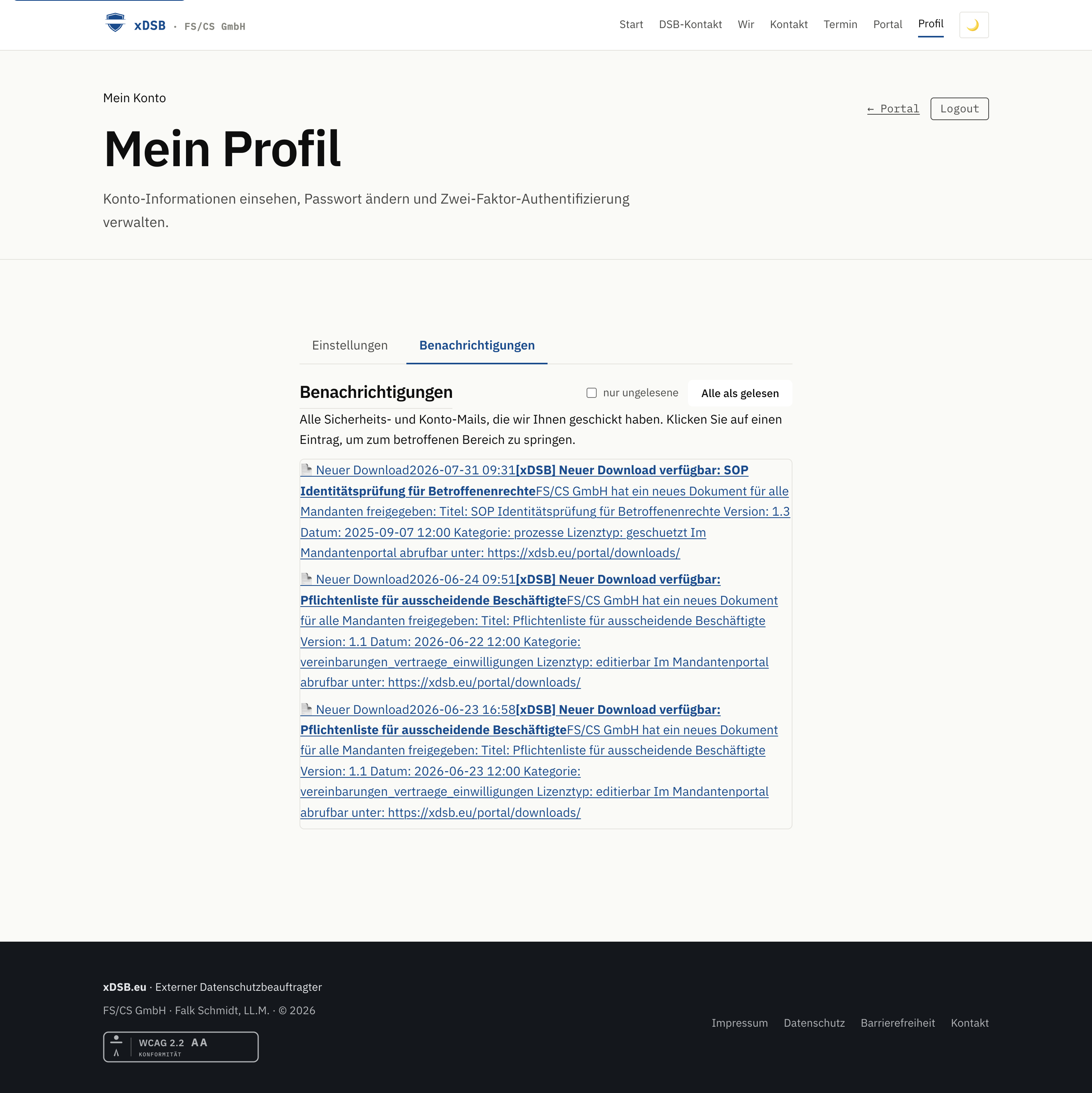
Über Profil verwalten Sie Ihr Konto. Die Seite hat zwei Reiter: „Einstellungen" (Default) und „Benachrichtigungen".

Standard-Login-Methode
Legen Sie fest, welche Anmelde-Methode Ihnen der Login-Screen zuerst anbietet — Magic-Link, Passwort oder Passkey.
E-Mail ändern
Zweistufig aus Sicherheitsgründen: Sie tragen die neue Adresse ein, erhalten dort einen Bestätigungs-Link und klicken ihn — dann wird die Umstellung aktiv. Die alte Adresse bleibt bis dahin gültig.
Passwort
Mindestens 12 Zeichen. Bei Verdacht auf Kompromittierung bitte sofort ändern und uns informieren.
Zwei-Faktor (TOTP / Passkey)
Dringend empfohlen. Nach erfolgreicher Aktivierung benötigen Sie beim Login zusätzlich zu Ihrem Passwort einen Code aus Ihrer Authenticator-App (z. B. Aegis, 1Password, iCloud-Schlüsselbund) oder einen Passkey / YubiKey. Beim Magic-Link-Login greift derselbe zweite Faktor.
Benachrichtigungen
Der zweite Reiter im Profil sammelt alle System-Mails, die Sie von xdsb.eu bekommen haben — Login-Links, Einladungen, Konto-Änderungen, Freigaben, Vorgangs-Updates. Ein Badge am Reiter zeigt Ihnen die Zahl ungelesener Einträge.
Deep-Link: /profil/#notifikationen öffnet den Reiter direkt — praktisch aus einer Mail heraus.
Kein Eintrag passt?
Wenn Sie eine Frage zur Bedienung haben, die hier nicht beantwortet ist, schreiben Sie uns: xdsb@xdsb.eu. Wir ergänzen die Hilfe gern.
Für inhaltliche Datenschutz-Fragen nutzen Sie bitte Vorgänge → „+ Neuen Vorgang eröffnen"— so ist die Anfrage automatisch dokumentiert und wir haben den kompletten Verlauf beisammen.